Blueterm 是一個 terminal App,可以用來顯示通過 bluetooth serial port 連線傳送的資料。這篇教學將教你如何使用 Blueterm 讓 Arduino 與 Android 建立藍芽通訊。
所需材料
- Android 裝置 x 1
- Arduino x 1
- bluetooth module x 1
Step 1: 安裝 Blueterm
到 Google Play 下載並安裝 Blueterm 到 Android 裝置上。

Step 2: 安裝 Arduino IDE 並上傳測試程式
如果你電腦上還沒有 Arduino IDE,請先到 http://arduino.cc/en/Main/Software 下載軟體,下載後解壓縮即可。
接著將底下的 Arduino Sketch 上傳到 Arduino 板子上:
這支程式所用的 baud rate 預設是 57600 bps,如果你的藍芽模組不是 57600 bps,記得先做適當的調整:

Step 3: 連接藍芽模組
我用的是廣州匯承信息科技的 HC-0x 系列藍芽模組,下圖是 HC-0x 藍芽模組的外觀:
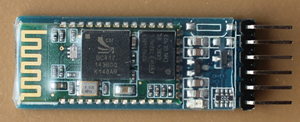

▲ HC-0x 藍芽模組 (圖左:正面圖,圖右:背面圖)
這個藍芽模組連接方法很簡單,只要照下表把 Arduino 和藍芽模組連接起來就好:
| Arduino | 藍芽模組 | 備註 |
| 5V | VCC | 注意電源不可接錯 |
| GND | GND | 注意電源不可接錯 |
| RXD | TXD | |
| TXD | RXD | |

連接的時候有兩點要注意:第一是電源千萬不可接錯,不然藍芽模組可能會壞掉,第二是 Arduino 的 RXD 要接藍芽模組的 TXD,而 Arduino 的 TXD 要接藍芽模組的 RXD。
通電之後,藍芽模組上的 LED 會一直閃爍:

Step 4: 測試連線
打開 Android 上的 Blueterm App,然後跟著後面的步驟做:

按 Menu 鍵打開選單(如下圖左),為了方便,你可能會想要打開 Local echo,請按 Prefeneces,然後啟用 Local echo(如下圖右),你也可以把 Font size 調大一些,這樣眼睛會比較舒服:

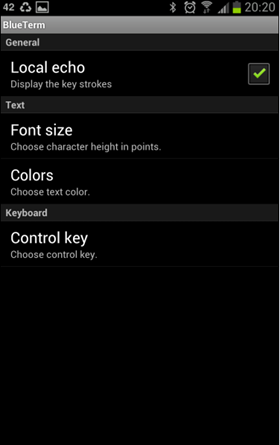
回到選單,選擇 Connect device,如下圖左所示,點擊 Scan for devices 掃瞄藍芽裝置,然後選擇 Arduino 的藍芽裝置(如下圖右):


如下圖所示,如果是第一次跟藍芽裝置連線,Android 會出現「藍牙配對要求」的畫面,此時必須輸入配對密碼(一般為 0000 或 1234)才能與此藍芽裝置連線:

建立連線後 (此時藍芽裝置上的 LED 會停止閃爍),接著你就可以在 terminal 上輸入資料測試通訊:

如果一切順利,當你在 terminal 輸入 1 時,Arduino 板子上的 LED 就會打開,而且 Android 會收到 "Arduino Led On" 的訊息,當你輸入 0 時,Arduino 板子上的 LED 就會關掉,而且 Android 會收到 "Arduino Led Off" 的訊息。

▲ Arduino 板子上的 LED
參考資料


