顯示具有 Android 標籤的文章。 顯示所有文章

2012年11月19日 星期一

ADT Bundle for Windows

今天換了一台 Windows 8 Ultrabook, 想說把 Android 的開發環境也順便裝一裝,於是上 Android Developers 網站逛了一下,結果意外發現一個好東西: ADT Bundle for Windows。這個包裹 (Bundle) 把 Android SDK 重要的元件與 Eclipse IDE 以及 ADT Plugin 都包好了,裏面有這些東西:

  • Eclipse 與 ADT plugin
  • Android SDK Tools
  • Android Platform-tools
  • 最新版 Android platform
  • 最新版 Android 映像檔

也就是說,開發 Android App 所需的軟體和工具,全部都包在這個 Bundle 裏了,這麼一來,開發環境的安裝程序就簡化了,開發者事先只需裝個 JDK 即可,可以省下不少時間,不得不說 Google 真的是很貼心啊。

ADT Bundle for Windows 的安裝步驟非常簡單(請先把 JDK 裝起來):

Step 1: 連到這裏,如下圖,點 Download the SDK 下載 ADT Bundle,點了之後,會有 32-bit 和 64-bit 兩種版本可供選擇:

image

Step 2: 解開壓縮檔,你會看到 eclipse 和 sdk 兩個資料夾,點進去 eclipse 資料夾然後執行 eclipse.exe:

image

Eclipse IDE 就會啟動,接著你就可以開始開發 Android App 了。

image

2012年11月16日 星期五

Device Discoverer for Android

Device Discoverer is an Android utility for Microchip PIC devices. With this app, you can discover Ethernet and WiFi enabled PIC devices on a local network. Here is a screenshot of this app:

Screenshot_2012-11-16-10-52-37 qrcode

How does this works? Well, the Device Discoverer broadcasts on UDP port 30303 using the "announce protocol", so in order to use it, you have to turn on the "announce service" for your PIC devices/boards.

You could also discover PIC devices using Microchip Ethernet Discoverer, which is included in Microchip Libraries for Applications.

image

2012年10月8日 星期一

如何檢查並更新 ADT Plugin 與 SDK Tools 的版本?

如果你有安裝 Android 開發環境,你可能會想要知道你的 ADT PluginSDK Tools 的版本是多少,底下是檢查與更新版本的方法:

檢查與更新 ADT Plugin 版本

1. 打開 Eclipse,點擊選單的 Help > About Eclipse,這時會跳出一個小視窗,如下:

image

2. 點一下上圖的 Android 小綠人圖示,接著在下一個視窗中你就可以找到你用的 ADT Plugin 版本資訊,如下圖所示,我所用的 ADT Plugin 版本 16.0.1,我大約是在今年 2 月安裝 Android 開發環境的:

image

接下來是 ADT Plugin 的更新方法:

1. 點一下 Eclipse 選單的 Help > Check for Updates

image

2. 在上面的 Available Updates 視窗中,勾選新版的 ADT Plugin,然後按下 Next

image

3. 接著會出現 Update Details 視窗跟你確認要更新項目有哪些,一樣是按下 Next

4. 在下一個視窗中,勾選接受 Licese agreement 並按下 Finish,Eclipse 就會開始下載並更新 ADT Plugin。最後只要重新啟動 Eclipse 便可以完成 ADT Plugin 的更新。

檢查與更新 SDK Tools 版本

打開 Android SDK Manager,然後你就可以在 Android SDK Manager 視窗中找到 Android SDK Tools 的版本資訊,如下圖所示,可知我用的 SDK Tools 版本是 Revision 16:

image

SDK Tools 的更新方法為:

1. 在上圖 Android SDK Manager 視窗中勾選 Android SDK Tools,然後點擊右下角的「Install x packages」

2. 接著會出底下這個視窗,你只要選擇 Accept 然後按下 Install 就可以更新 SDK Tools

2012-10-08_16h45_44 

備註:

1. ADT Plugin 跟 Android SDK Tools 有版本相容性問題,如果你事先更新過 ADT Plugin 的版本,在打開 Eclipse 的時候,Eclipse 可能會跳出下面這個小視窗提醒你更新 Android SDK Tool 的版本:

2012-10-08_15h07_14

2. 我發現一個問題,如下圖所示,如果透過 Eclipse 啟動 Android SDK Manager,在更新 SDK Tools 時會失敗,更新過程中會出現 "Failed to rename directory …" 的錯誤訊息。如果你要更新 SDK Tools,建議你直接執行 Android SDK 資料夾裏的 SDK Manager.exe,不要透過 Eclipse 選單 Window > Android SDK Manager 打開 Android SDK Manager。

2012-10-08_16h56_31

2012年7月22日 星期日

SpeakToArduino

這篇是寫給 amarino 初學者看的,目的是教導你如何執行 Amarino 的 SpeakToArduino 範例程式。SpeakToArduino 這個範例示範如何用 Android 手機聲控 Arduino。

所需材料
  • Android 手機一支
  • Arduino x1
  • bluetooth module x 1
  • 紅色 LED, 綠色 LED 及藍色 LED 各一顆(若無特定顏色 LED,可用其它顏色的 LED 取代),或一顆 RGB Led
  • 220 歐姆電阻 x 3
Step 1:安裝 Amarino

http://www.amarino-toolkit.net/ 下載下列 App 並安裝到 Android 手機上:

1) Amarino

2) Amarino Plug-in Bundle

3) SpeakToArduino

Step 2: 安裝 Arduino IDE 與 MeetAndroid Library

如果你電腦上還沒有 Arduino IDE,請先到 http://arduino.cc/en/Main/Software 下載軟體,下載後解壓縮即可。

接著下載 MeetAndroid Library,把 MeetAndroid 解到 Arduino IDE 安裝目錄下的 libraries 資料夾。

重新啟動 Arduino IDE,在 Sketch > Import Library 底下應該會看到 MeetAndroid,如下圖:

image_thumb422

Step 3:連接 LED

參考下圖,把紅、綠、藍三顆 LED 分別接到 pin 9, 10, 11,LED 的接法為: 長腳(陽極)接到 pin 腳,而短腳(陰極)串接一顆 220 ohm 電阻接到 GND:

image_thumb6

Step 4: 上傳 SpeakToArduino 程式

這裏下載,並使用 Arduino IDE 打開 SpeakToArduino 程式。

程式所用的 baud rate 預設是 57600 bps,如果你的藍芽模組不是 57600 bps,請做適當的調整:

image

然後把程式上傳到 Arduino 板子上。

Step 5:連接藍芽模組

我用的是廣州匯承信息科技的 HC-0x 系列藍芽模組,下圖是 HC-0x 藍芽模組的外觀:

image_thumb352222 image_thumb642222
▲ HC-0x 藍芽模組 (圖左:正面圖,圖右:背面圖)

連接方法很簡單,照下表把 Arduino 和藍芽模組連接起來就好:

Arduino 藍芽模組 備註
5V VCC 注意電源不可接錯
GND GND 注意電源不可接錯
RXD TXD  
TXD RXD  

image_thumb13222

有兩點要注意:第一是電源千萬不可接錯,不然可能會燒壞藍芽模組,第二是 Arduino 的 RXD 要接藍芽模組的 TXD,而 Arduino 的 TXD 要接藍芽模組的 RXD。

通電之後,藍芽模組上的 LED 會一直閃爍:

image_thumb1332222

Step 6:執行 SpeakToArduino App

首先,先利用 Amarino 搜尋藍芽設備,找到設備後,將藍芽設備的 MAC Address 抄起來(記得不要在 Amarino 設定任何 Event!):

image_thumb1432

打開 Android 手機上的 SpeakToArduino App,你會看到這樣的畫面:

image

選手機 Menu 鍵 Set BT Device Address,手機會跳出這個畫面,此時請輸入剛剛抄下來的 MAC Address,然後按下【Save】鈕:

image

按一下手機 Back 鍵退出 SpeakToArduino App,然後重新啟動 SpeakToArduino,這樣 App 才會用新的 Mac Adress 跟藍芽模組連線。

如果一切順利,Android 手機就會跟 Arduino 建立連線,並且呈現如下圖的畫面(注意手機上方的 Status bar,若有成功與 Arduino 連線,status bar 上會顯示 Active connection: … 的訊息):

image

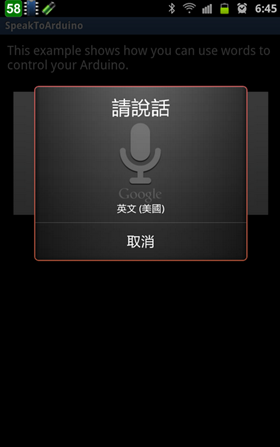
按下【Click and order your color】鈕,手機會跳出語音辨識的畫面:

image

這時便可以說出想要的顏色,例如 red, green, blue, white, pink, orange, yellow, dark 或 off,這時候 Arduino 上三顆 LED 便會同步改變亮度。比如當我說 red,這時 Android 手機就會叫 Arduino 把紅色 LED 打開:

image

如果你有 RGB Led,可以用一顆 RGB Led 取代三顆 Led,這樣更可以呈現 LED 顏色變化的效果。

參考資料

2012年7月15日 星期日

Getting Started with Amarino 簡報

image
▲ Drawn by honki

我做了一份 Amarino 入門簡報,如下。我預計在 2012/7/18 這天會到 Taipei GTUG 介紹 Arduino 這個開放硬體平台,當天會先講 Arduino Introduction,假如還有時間的話,我就接著講 Amarino 入門。(但是可能會有點困難,因為 2 個多月前 Arduino Introduction 簡報剛出爐時總頁數為 78 頁,剛剛更新後,總頁數已經來到 89 頁,我看到時時間恐怕會不夠用! ^o^)

2012年6月14日 星期四

MultiColorLamp

這篇是寫給 amarino 初學者看的,目的是教導你如何執行 Amarino 的 MultiColorLamp 範例程式。

所需材料
  • Android 手機一支
  • Arduino x1
  • bluetooth module x 1
  • 紅色 LED, 綠色 LED 及藍色 LED 各一顆,或是一顆 RGB Led
  • 220 歐姆電阻 x 3
Step 1:安裝 Amarino

http://www.amarino-toolkit.net/ 下載下列 App 並安裝到 Android 手機上:

1) Amarino

2) Amarino Plug-in Bundle

3) Multicolorlamp (這是 buildcircuit.com 的版本)

Step 2: 安裝 Arduino IDE 與 MeetAndroid Library

如果你電腦上還沒有 Arduino IDE,請先到 http://arduino.cc/en/Main/Software 下載軟體,下載後解壓縮即可。

接著下載 MeetAndroid Library,把 MeetAndroid 解到 Arduino IDE 安裝目錄下的 libraries 資料夾下。

重新啟動 Arduino IDE,在 Sketch > Import Library 底下應該會看到 MeetAndroid,如下圖:

image_thumb42

Step 3:連接 LED

參考下圖,把紅、綠、藍三顆 LED 分別接到 pin 9, 10, 11,LED 的接法為: 長腳(陽極)接到 pin 腳,而短腳(陰極)串接一顆 220 ohm 電阻接到 GND:

image

Step 4: 上傳 MultiColorLamp Tutorial 程式

點 File > Examples > MeetAndroid > MultiColorLamp Tutorial 打開 MultiColorLamp Tutorial 程式:

image

程式所用的 baud rate 預設是 57600 bps,如果你的藍芽模組不是 57600 bps,請做適當的調整:

image

配合 MulticolorLamp App,照下圖紅框處所示調整程式碼,將 'o', 'p', 'q' 三個事件旗號改成 'r', 'g', 'b':

image

然後把程式上傳到 Arduino 板子上。

Step 5:連接藍芽模組

我用的是廣州匯承信息科技的 HC-0x 系列藍芽模組,下圖是 HC-0x 藍芽模組的外觀:

image_thumb35222 image_thumb64222
▲ HC-0x 藍芽模組 (圖左:正面圖,圖右:背面圖)

這個藍芽模組的連接方法很簡單,照下表把 Arduino 和藍芽模組連接起來就好:

Arduino 藍芽模組 備註
5V VCC 注意電源不可接錯
GND GND 注意電源不可接錯
RXD TXD  
TXD RXD  

image_thumb1322

連接的時候有兩點要注意:第一是電源千萬不可接錯,不然可能會把藍芽模組燒壞,第二是 Arduino 的 RXD 要接藍芽模組的 TXD,而 Arduino 的 TXD 要接藍芽模組的 RXD。

通電之後,藍芽模組上的 LED 會一直閃爍:

image_thumb133222

Step 6:執行 MultiColorLamp App

首先,先利用 Amarino 搜尋藍芽設備,找到設備後,將藍芽設備的 MAC Address 抄起來(記得不要在 Amarino 設定任何 Event!):

image_thumb143

打開 MultiColorLamp App,輸入剛剛抄下來的 MAC Address,然後按下【Set Device ID】:

image

如果一切順利,Android 手機就會跟 Arduino 建立連線,並且呈現如下圖的畫面:

image

當你滑動 Red, Green, Blue 三個 SeekBar,這時候 Arduino 上三顆 LED 便會同步改變亮度:

image

示範影片(影片裏用的是一顆 RGB Led):

參考資料

2012年6月12日 星期二

SensorGraph

這篇是寫給 amarino 初學者看的,目的是教導你如何執行 Amarino 的 SensorGraph 範例程式。

所需材料
  • Android 手機一支
  • Arduino x1
  • bluetooth module x 1
  • 可變電阻或光敏電阻 (Light dependent resistor) x 1
Step 1:安裝 Amarino

http://www.amarino-toolkit.net/ 下載下列 App 並安裝到 Android 手機上:

1) Amarino

2) Amarino Plug-in Bundle

3) SensorGraph (這是 buildcircuit.com 的版本)

Step 2: 安裝 Arduino IDE 與 MeetAndroid Library

如果你電腦上還沒有 Arduino IDE,請先到 http://arduino.cc/en/Main/Software 下載軟體,下載後解壓縮即可。

接著下載 MeetAndroid Library,把 MeetAndroid 解到 Arduino IDE 安裝目錄下的 libraries 資料夾下。

重新啟動 Arduino IDE,在 Sketch > Import Library 底下應該會看到 MeetAndroid,如下圖:

image_thumb4

Step 3:連接可變電阻或光敏電阻

參考下圖,把可變電阻中間腳位接到 Analog Input pin 5,剩下的兩支腳位,一支接到 5V,另外一支接到 GND:

image

如果你使用的是光敏電阻,電路的接法請參考這篇

Step 4: 上傳 SensorGraph Tutorial 程式

點 File > Examples > MeetAndroid > SensorGraph Tutorial 打開 SensorGraph Tutorial 程式:

image

程式所用的 baud rate 預設是 57600 bps,如果你的藍芽模組不是 57600 bps,請做適當的調整:

image

然後把程式上傳到 Arduino 板子上。

Step 5:連接藍芽模組

我用的是廣州匯承信息科技的 HC-0x 系列藍芽模組,下圖是 HC-0x 藍芽模組的外觀:

image_thumb3522 image_thumb6422
▲ HC-0x 藍芽模組 (圖左:正面圖,圖右:背面圖)

這個藍芽模組連接方法很簡單,照下表把 Arduino 和藍芽模組連接起來就好:

Arduino 藍芽模組 備註
5V VCC 注意電源不可接錯
GND GND 注意電源不可接錯
RXD TXD  
TXD RXD  

image_thumb132

連接的時候有兩點要注意:第一是電源千萬不可接錯,不然可能會把藍芽模組燒壞,第二是 Arduino 的 RXD 要接藍芽模組的 TXD,而 Arduino 的 TXD 要接藍芽模組的 RXD。

通電之後,藍芽模組上的 LED 會一直閃爍:

image_thumb13322

Step 6:執行 SensorGraph App

首先,先利用 Amarino 搜尋藍芽設備,找到設備後,將藍芽設備的 MAC Address 抄起來(記得不要在 Amarino 設定任何 Event!):

image_thumb14

打開 SensorGraph App,輸入剛剛抄下來的 MAC Address,然後按下【Set Device ID】:

image

如果一切順利,Android 手機就會跟 Arduino 建立連線,並且呈現如下圖的畫面。其中,畫面上方會繒製感測讀值的圖形,而下方則顯示其即時數值(至於最底下的 SeekBar,因為我們沒有用到,所以可以忽略不管):

image

示範影片(影片裏用的感測器是光敏電阻):

參考資料