Dropbox 官方 Python SDK 附帶了一些範例,位於 example 資料夾中:

其中 cli_client.py 是一個 Dropbox 的指令介面工具,而 web_upload_app.py 則可以讓你透過 Web 上傳檔案到 Dropbox,這兩個範例很適合入門,我們來看怎麼使用這兩個範例。
設定 App key 與 App secret
要執行這些範例,我們需要修改範例程式填入事先申請的 App key 與 App secret,並且輸入 app 所用的 access type:
# XXX Fill in your consumer key and secret below
# You can find these at http://www.dropbox.com/developers/apps
APP_KEY = 'XXX'
APP_SECRET = 'XXX'
ACCESS_TYPE = 'app_folder' # should be 'dropbox' or 'app_folder' as configured for your app
有關如何取得 App key 與 App secret,請參考「建立 app 取得 App key 與 App Secret」一文。
cli_client.py
cli_client.py 是一個 Dropbox 的指令介面工具,可以讓使用者以指令的方式上傳下載檔案。cli_client.py 的使用方法大致如下:
Step 1: 執行方式:
python cli_client.py
Step 2: 載入程式後,可以下 help 指令看有哪些指令可用:

Step 3: 第一次使用必須輸入 login 進行登入:

如上圖紅框處,輸入 login 後會自動產生一個 URL,請複製貼到瀏覽器上訪問這個 URL,接著 Dropbox 會詢問你要不要授權給 app,此時請點選 Allow:

授權後,網頁會出現成功的訊息:

Step 4: 回到 cli_client.py 的畫面,按下 Enter 鍵,這時候 Dropbox 會出多 Apps > a-demo-app 這一層資料夾:

Step 5: 之後便可以下指令來操作使用者的 a-demo-app 這個資料夾的內容了。你可以下 account_info 指令取得帳戶資訊:
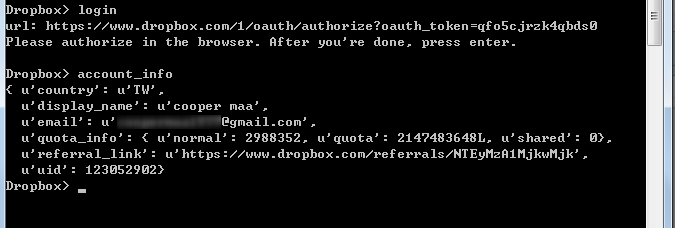
下載檔案要用 get 指令,上傳檔案用 put 指令,要刪除檔案或資料夾用 rm 指令。至於指令的用法請用 help 指令查看說明文件。
web_upload_app.py
web_upload_app.py 是一個可以讓你透過 Web 上傳檔案到 Dropbox 的工具。web_upload_app.py 的使用方法大致如下:
Step 1: 執行方式:
python web_upload_app.py
執行後,程式會要求你打開瀏覽器連到 http://localhost:8000

▲ Web Server 預設開啟在 port 8000,你可以再加一個參數自行決定要用哪個 port number
Step 2: 打開瀏覽器連到 http://localhost:8000

Step 3: 一樣,Dropbox 會詢問你要不要授權給 app,此時請點選 Allow:

Step 4: 通過授權後,會看到一個上傳檔案用的網頁介面:

在這個網頁介面上,你可以上傳檔案,例如我上傳了一個 Main.c:

上傳完畢後,過沒多久,我的 Dropbox 就同步收到剛剛上傳的檔案了。(檔案路徑會是在 Dropbox 的 Apps > a-demo-app > Main.c)
在原來的 web_upload_app.py 視窗中,你可以看到所有的 HTTP Requests:

參考資料


